
Servicii online disponibile pe site-ul Casei Naționale de Pensii. Cum pot fi depuse cereri și declarații fără drumuri la ghișeu
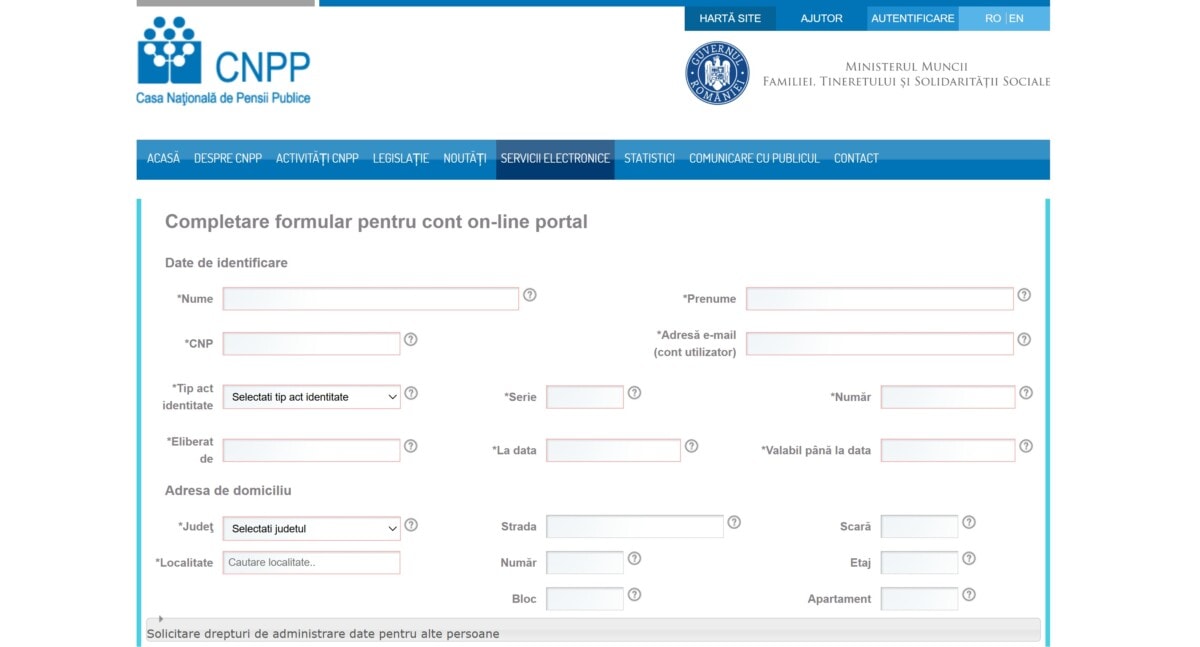
Servicii online disponibile pe site-ul Casei Naționale de Pensii. Platforma online a Casei Naționale de Pensii Publice (CNPP) pune la dispoziția utilizatorilor autentificați o serie de servicii electronice, accesibile fără deplasarea la ghișeu. Înregistrarea se realizează prin completarea unui formular, urmată de o procedură de verificare și activare a contului.
Pe zona de pensii și asigurări sociale, persoanele care își fac cont pe platformă pot gestiona online cereri pentru drepturi de pensie, sume neîncasate, modificări de date personale, sau cereri de acordare a indemnizațiilor speciale. Totodată, se pot completa online cereri pentru bilete de tratament.
În ceea ce privește zona de evidență a contribuabililor, persoanele înregistrate vor avea acces la contractele și declarațiile de asigurare, declarațiile nominale A11/A12 și D112, dar și la istoricul cariere, stagiile de cotizare și viramentele către Pilonul 2.
Pe zona de accidente de muncă și boli profesionale, platforma permite completarea online a cererilor pentru drepturi de asigurare, recalificare profesională, rambursări de cheltuieli, acordarea de dispozitive medicale și compensații pentru vătămări.

Servicii online disponibile pe site-ul Casei Naționale de Pensii
Servicii electronice pe zona de pensii şi alte drepturi de asigurări sociale:
- Managementul cererilor de acordare a drepturilor de pensie;
- Managementul cererilor de încasare a sumelor neîncasate;
- Managementul cererilor de modificare a datelor personale;
- Managementul cererilor de acordare a indemnizațiilor prevăzute de legile speciale;
- Completare on line a cererii pentru bilete de tratament;
- Administrare informații bilete de tratament și odihnă.
Servicii electronice pe zona de evidență contribuabili:
- Evidenţa contractelor de asigurare;
- Evidența declarațiilor de asigurare;
- Evidenţa declaraţiilor nominale A11 şi A12 / D112;
- Vizualizarea informaţiilor centralizate: stagii, viramente pilonul 2, istoricul carierei.
Servicii electronice pe zona de accidente de muncă și boli profesionale:
- Completare on line a cererii-tip privind solicitarea drepturilor de asigurări pentru accidente de muncă și boli profesionale;
- Completare on line a cererii de participare la curs de recalificare sau reconversie profesională;
- Completare on line a cererii de rambursare a cheltuielilor;
- Completare on line a cererii pentru acordarea de dispozitive medicale;
- Completare on line a cererii pentru obţinerea compensaţiei pentru atingerea integrităţii;
- Completare on line a cererii-tip privind solicitarea drepturilor de asigurări pentru accidente de muncă și boli profesionale – indemnizaţii.
Procedura de obținere a unui cont online
Pentru crearea unui cont online vizitatorii trebuie să citească descrierea fluxului de creare utilizator şi să îşi exprime acordul pentru condiţiile de utilizare a portalului CNPP. Acordul este considerat a fi asumat prin introducerea datelor specifice cererii de creare cont.
Pentru identificarea unică a utilizatorului este necesară completarea formularului de creare cont.
Toate campurile marcate cu * sunt obligatorii şi salvarea cererii nu este posibilă dacă acestea nu sunt completate.
Datele introduse trebuie să fie conforme cu realitatea, iar informațiile completate să nu conțină diacritice.
Cum obții un cont online: Etapele procesului de înregistrare
Formularul de creare cont este structurat în două secțiuni principale:
A. Date de identificare personală:
- Numele şi prenumele
Numele și Prenumele sunt câmpuri care trebuiesc completate în mod obligatoriu de către beneficiar. Sunt acceptate doar caractere alfabetice.
- CNP
Codul Numeric Personal - trebuie completat obligatoriu, se introduc 13 caractere numerice, iar formularul va verifica consistenta codului.
- Adresa de e-mail
Adresa de e-mail folosită la completarea formularului va constitui de asemenea şi numele de utilizator care va fi utilizat pentru autentificarea ulterioară în cont a beneficiarului.
Pentru persoanele care sunt mandatate/împuternicite să reprezinte beneficiarul – titular al contului (persoană fizică/persoană juridică), în funcţie de condiţiile de reprezentare cuprinse în procură/împuternicire, se va utiliza e-mailul titularului sau, după caz, cel al mandatarului/împuternicitului.
Astfel, în situaţia în care titularul desemnează un mandatar/împuternicit doar pentru a îndeplini formalităţile pentru activarea contului şi obţinerea parolei, se va utiliza e-mailul titularului.
Pentru cealaltă categorie, cea în care mandatarul/împuternicitul este desemnat şi pentru utilizarea parolei şi efectuarea de operaţiuni în numele titularului, se va utiliza e-mailul mandatarului/împuternicitului.
- Act de identitate
Se selectează tipul actului de identitate (BI,CI, Paşaport) și se completează toate câmpurile aferente acestuia.
- Adresa de domiciliu
Se completează câmpurile specifice.
B. Solicitare drepturi de administrare date pentru alte persoane (asigurați/ angajatori/ beneficiari)
Se introduc datele persoanei fizice/juridice pentru care se doreşte administrarea:
- Tip persoană
Se alege tipul persoanei (fizică, juridică sau unitate hotelieră).
- Nume / denumire
Se completează numele persoanei sau firmei respective (nume / denumire completă).
- CNP sau Cod fiscal
Se completează CNP pentru persoane fizice, CUI pentru persoane juridice (se completează doar partea numerică, fără "RO" ).
- Document
Se înscrie documentul justificativ prin care se solicită acordarea acestui drept (procură, împuternicire legalizată la notariat, etc.).
Pentru persoanele fizice care sunt mandatate să reprezinte persoana juridică, împuternicirea legalizată la notariat va conţine o menţiune referitoare la obligativitatea persoanei împuternicite să respecte prevederile Regulamentului (UE) 2016/679 al Parlamentului European.
- Dată expirare
Data până la care este valabil documentul justificativ.
- Se introduce text (Cod CAPTCHA)
Este necesară completarea câmpului text de la finalul cererii cu simbolurile (litere, cifre) apărute în fereastra <Introduceţi text>. Acest câmp asigură faptul că cererea nu este completată de un sistem automat ci de o persoană. În situaţia în care simbolurile din fereastra Introduceţi text nu sunt lizibile, se acţionează butonul Reîmprospătare, pentru apariţia unui alt text.
- Se apasă butonul de finalizare formular
La accesarea butonului <Finalizează si transmite formular> se va verifica corectitudinea introducerii datelor (dacă toate campurile obligatorii sunt completate), precum şi consistenţa codului de identificare (CNP/CUI). Dacă datele sunt corecte se va vizualiza formatul PDF al formularului completat.
- Renunţare la creare cerere
La accesarea butonului <Renunţă creare cerere> se şterg datele completate în formular.
Obținerea datelor de acces
După finalizarea completării formularului, pentru obţinerea datelor de acces, se va proceda astfel:
1. În cazul persoanelor care semneaza olograf
- Se apasă butonul <Tiparire formular> pentru a putea fi semnat olograf în original, pe hârtie. După ce s-a tipărit cererea este obligatorie parcurgerea urmatoarelor etape:
- se semnează cererea;
- solicitantul (beneficiarul titular sau, după caz, persoana mandatată) se va prezenta personal cu cererea semnată la oricare casa teritorială de pensii, împreună cu actul de identitate în original şi copie sau, după caz, cu documentele justificative în original şi copie pentru fiecare persoană terţă căreia îi va administra contul.
Potrivit prevederilor Legii nr.9/2023, a fost eliminată obligativitatea prezentării/depunerii de către beneficiari a copiilor documentelor prevazute de legislația din domeniul de activitate al caselor teritoriale de pensii, fotocopierea gratuită a documentelor originale fiind asigurată de instituțiile în cauză.
2. În cazul persoanelor care semnează cu semnatură electronică calificată
Semnătura electronică calificată, bazată pe un certificat digital calificat oferă cel mai ridicat nivel de încredere. Este o semnătură avansată, creată cu un dispozitiv de creare a semnăturilor electronice calificat și care folosește un certificat calificat.
- Se apasă butonul <Tiparire formular> și se salvează formularul pentru a putea fi semnat electronic. După ce s-a salvat cererea trebuie parcurse urmatoarele etape:
- se semnează cererea cu semnatură electronică calificată;
- cererea astfel semnată se va transmite pe e-mail la oricare casa teritorială de pensii, împreună cu actul de identitate în copie; constituie exceptie documentele justificative pentru fiecare persoană terţă căreia îi va administra contul, unde este necesara prezentarea acestora în original şi copie.
Aprobare cerere de creare cont
Cererea va fi procesată şi aprobată la nivelul casei teritoriale de pensii.
În acest moment va fi transmis un mesaj de informare pe adresa de e-mail completată în cererea de creare cont, care va înştiinţa utilizatorul despre activarea contului şi posibilitatea setării parolei iniţiale.
Prin accesarea link-ului de <Stabilire parola de către solicitant>, acesta poate să configureze câmpul de parolă.
ȘTIREA TA — trimite informații foto/video la Alba24
Cele mai vizionate video
Publică Anunț Gratuit pe Alba24.ro
Publica un anunt gratuit






Comentarii (0)